
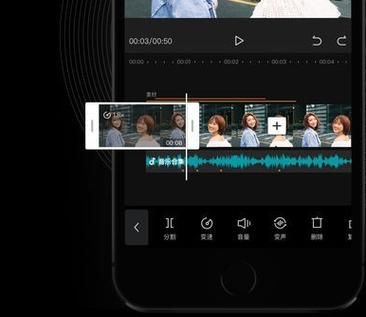
剪映裁剪画面:打开项目→点击下方“剪辑”→选择“裁剪”→拖动四角框或自由比例→确认导出。
(图片来源网络,侵删)
为什么需要学会剪切视频?
在短视频平台,**前3秒决定完播率**。如果画面里出现无关路人、黑边或水印,观众会立刻划走。掌握剪切技巧,就能把最吸睛的部分保留,**提升播放量和互动率**。
电脑端常用工具对比:Premiere VS 剪映专业版
1. Premiere Pro 精准剪切流程
- 快捷键C调出剃刀工具,单击即可分割;
- 按住Shift+左右箭头可逐帧移动,实现0.1秒级精度;
- 右键选择“Ripple Delete”可自动合并空隙,**避免音画不同步**。
2. 剪映专业版一键智能裁切
- 导入素材后点击“智能抠像”,AI自动识别人像并裁掉背景杂物;
- 支持9:16、1:1、16:9三种常用比例一键切换,**省去手动调整的麻烦**。
手机剪映怎么裁剪画面?三步搞定
步骤一:导入与预览
打开剪映→“开始创作”→选中视频→点击“添加”。此时时间轴会出现素材,**双指外扩可放大预览**,方便找到需要裁剪的片段。
步骤二:精确裁剪
点击下方“剪辑”→“裁剪”→出现白色边框:
- 拖动四角可自由调整画幅;
- 点击比例图标可快速切换抖音常用9:16或横屏16:9;
- 双指旋转可纠正拍摄时的倾斜,**避免画面歪斜影响观感**。
步骤三:导出前检查
点击右上角“导出”前,务必:
- 播放一遍,确认字幕未被裁掉;
- 检查人物主体是否居中,防止被系统遮挡点赞按钮。
高阶技巧:如何避免画质损失?
很多人裁剪后发现视频变模糊,原因有二:
(图片来源网络,侵删)
- 原素材分辨率不足:如果原片只有720p,强行放大到1080p裁剪,像素会被拉伸;
- 导出码率过低:剪映默认“推荐”码率适合发抖音,若需二次剪辑,应选择“1080P 高码率”。
解决方案:
- 拍摄时直接用手机4K 30fps,给后期留出裁剪空间;
- 导出时手动将码率调到20Mbps以上**。
常见疑问解答
Q:剪映裁剪后黑边怎么消除?
A:通常是因为比例不匹配。例如原片是16:9,却要发布9:16竖屏。此时可:
- 选择背景填充→“模糊”或“纯色”,让黑边变成渐变背景;
- 或双指放大画面直至铺满,但会损失部分画面内容。
Q:如何批量裁剪多个视频?
A:电脑端剪映专业版支持“批量处理”:
- 点击“创建项目”→“批量剪辑”;
- 导入所有素材→统一设置比例和裁剪区域→**一键导出**,效率提升5倍。
实战案例:把横屏旅游Vlog剪成竖屏爆款
假设你有一段1920×1080的横屏素材,目标是发抖音竖屏:
- 导入剪映→选择比例9:16;
- 点击“裁剪”→双指放大至人物占画面1/3,背景雪山仍可见;
- 添加关键帧动画,让画面缓慢从左滑到右,**模拟运镜效果**;
- 导出时勾选“智能HDR”,色彩更鲜艳。
最后提醒:版权与合规
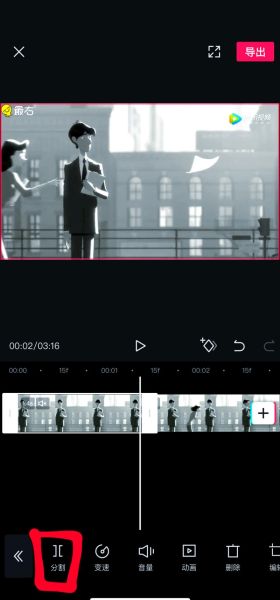
裁剪时若涉及:
(图片来源网络,侵删)
- 影视片段:需获得授权或二次创作比例超过30%;
- 音乐:使用剪映内置曲库可自动规避版权风险。
记住,技术只是工具,**内容创意才是核心竞争力**。
版权声明:除非特别标注,否则均为本站原创文章,转载时请以链接形式注明文章出处。



还木有评论哦,快来抢沙发吧~