
手机格式化到底是什么?
很多人听到“格式化”就以为只是简单的恢复出厂设置,其实它分两种:软格式化(恢复出厂设置)和硬格式化(彻底擦除存储)。软格式化只清空用户数据,系统分区保留;硬格式化则把整个闪存重新分区并写入零,速度更慢,但清理更彻底。

(图片来源网络,侵删)
为什么要格式化手机?常见场景盘点
- 系统卡顿到无法操作:APP闪退、黑屏、循环重启,格式化是最快的“一键重生”。
- 转手或送修前:防止微信聊天记录、网银证书、照片被恢复。
- 感染顽固木马:杀毒软件提示“无法清除”,格式化可斩断病毒链。
- 升级系统失败变砖:通过格式化+线刷官方包救回。
格式化前必须做的三件事
1. 云端与本地双重备份
微信聊天记录→设置→聊天→聊天记录迁移→选择“迁移到另一台设备”;照片视频→Google相册或iCloud;通讯录→导出.vcf到电脑。
2. 退出所有账号
重点:三星/小米/华为账号必须退出,否则格式化后激活会触发FRP锁(谷歌/厂商防盗锁),需要原密码才能进入系统。
3. 电量≥50%并拔掉OTG设备
低电量中断可能导致字库损坏;U盘或手柄插在OTG口时,部分机型会把外置存储一起格式化。
各品牌手机格式化路径速查表
| 品牌 | 路径 | 特殊提示 |
|---|---|---|
| 华为 | 设置→系统和更新→重置→恢复出厂设置 | 需输入锁屏密码,格式化后首次开机需联网激活 |
| 小米 | 设置→我的设备→恢复出厂设置→清除所有数据 | 勾选“格式化模拟SD卡”才能彻底清理内置存储 |
| Samsung | 设置→常规管理→重置→恢复出厂数据 | 若开启“重新激活锁定”,需先关闭Samsung账户的“查找我的手机” |
| iPhone | 设置→通用→传输或还原iPhone→抹掉所有内容和设置 | 需关闭“查找我的iPhone”并输入Apple ID密码 |
硬格式化:关机状态下的按键组合
当系统崩溃无法进入设置时,用Recovery模式强制格式化:
- 关机,拔掉数据线。
- 按住音量上+电源键(三星是音量上+Home+电源;小米是音量上+电源)。
- 出现品牌Logo后松手,进入Recovery。
- 用音量键选择Wipe data/factory reset→电源键确认。
- 部分机型需再选Format data输入yes确认。
- 返回主菜单→Reboot system now。
手机格式化后数据还能恢复吗?
能,但成功率取决于格式化方式和后续操作。

(图片来源网络,侵删)
软格式化恢复概率:60%~90%
因为数据区只是被标记为“可覆盖”,只要没写入新文件,用DiskDigger、EaseUS MobiSaver等工具可扫描残留索引。
硬格式化恢复概率:<10%
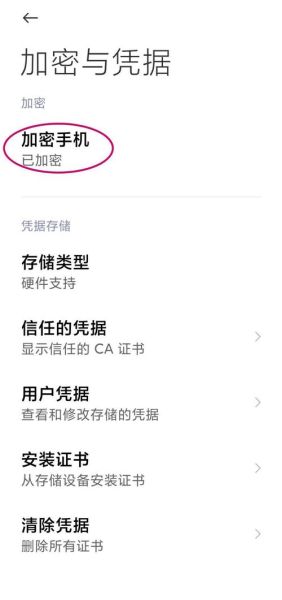
现代手机默认启用全盘加密(FBE),格式化会同时删除加密密钥,即使芯片级读取也是乱码。
提高恢复难度的操作
- 格式化后立刻拍照、下载APP→覆盖原数据块。
- 开启“查找我的设备”远程擦除→触发加密密钥二次销毁。
- 刷入官方完整包→重写system/vendor分区,进一步降低碎片残留。
格式化失败的急救方案
若卡在格式化界面或提示“无法挂载/storage”:
- 换一根原装数据线,劣质线会导致ADB传输中断。
- 进入Recovery→清除缓存分区(Wipe cache partition),再试格式化。
- 使用电脑端MiFlash(小米)、Odin(三星)线刷官方固件,勾选“Re-partition”重新分区。
格式化后的优化设置
别急着装回所有APP,先完成:
- 关闭自动同步:设置→账户→关闭Google/厂商云同步,避免旧配置回滚。
- 手动更新系统:跳过出厂预装的老版本,直接OTA到最新补丁。
- 分阶段装APP:先装微信、支付宝等核心应用,观察两天无异常再装游戏。
(图片来源网络,侵删)
版权声明:除非特别标注,否则均为本站原创文章,转载时请以链接形式注明文章出处。



还木有评论哦,快来抢沙发吧~