
Photoshop抠图换背景时,最头疼的往往不是选区,而是边缘锯齿、色边、半透明细节三大硬伤。下面用一套实战流程,把每一步可能踩的坑都拆给你看。

抠图前:为什么90%的人第一步就错了?
自问:拿到一张人像,是不是直接点“选择主体”就完事?
自答:错!先放大到200%检查发丝走向与背景反差,再决定用哪种工具组合。反差大用“选择并遮住”,反差小先“通道”后“计算”。
抠图核心工具对比:谁才是万金油?
- 快速选择+选择并遮住:适合背景干净、边缘清晰的电商产品。
- 钢笔+矢量蒙版:适合直线多、曲线少的工业产品。
- 通道+色阶:适合发丝、婚纱、玻璃杯等半透明物体。
- AI移除背景:一键爽,但遇到复杂背景会翻车。
自问:为什么同一张图,别人抠出来边缘干净,我抠出来全是锯齿?
自答:因为你没做“边缘检测”微调。在“选择并遮住”里把半径拉到1-2像素,勾选“智能半径”,再刷边缘调整画笔。
换背景三步法:让主体与新背景零违和
1. 色彩匹配:别让肤色变成塑料
复制背景层→滤镜→Camera Raw滤镜→调整色温与色调,让主体与环境光一致。
2. 光影统一:加阴影比加光更重要
新建图层→用柔边画笔在主体脚下画黑色→高斯模糊→降低不透明度到30%。
自问:阴影角度怎么定?
自答:看新背景光源方向,阴影永远与光源相反。
3. 边缘融合:最后一毫米的生死线
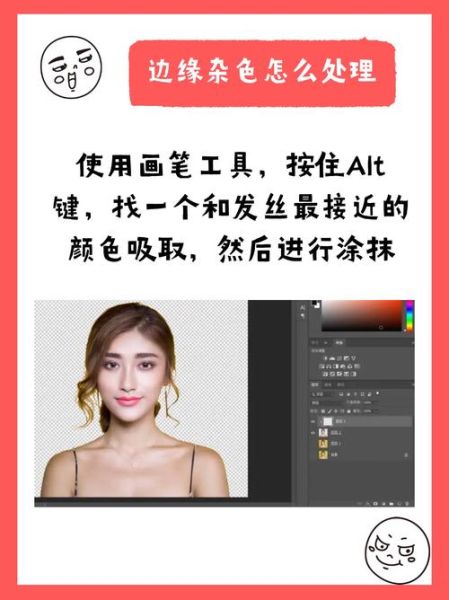
在蒙版上用“涂抹工具”强度20%沿发丝方向轻推,再用“颜色替换工具”吸取背景色,沿边缘刷一圈消除色边。
边缘处理进阶:4个隐藏技巧
- 去边命令:图层→修边→去边,输入1-2像素直接砍掉色边。
- 最小值滤镜:复制蒙版→滤镜→其他→最小值,收缩边缘0.5像素防白边。
- 双重蒙版:一层管大体,一层用画笔修细节,随时可撤回。
- 混合颜色带:双击图层→混合选项→按住Alt拖动“本图层”滑块,让暗部与新背景融合。
实战案例:5分钟抠出飘逸长发
场景:室内逆光拍摄,背景杂乱。
步骤:
1. 通道面板→复制蓝色通道→Ctrl+L色阶把发丝与背景拉开对比。
2. 载入选区→回到图层面板→添加蒙版。
3. 进入“选择并遮住”→边缘检测半径2像素→用“净化颜色”去除背景反光。
4. 拖入新背景→执行“匹配颜色”→源选新背景→强度70%。
5. 新建50%灰图层→剪贴蒙版→用加深减淡工具强化发丝高光。
高频疑问快答
问:抠图后边缘有白边怎么办?
答:Ctrl+点击蒙版缩略图→选择→修改→收缩1像素→反选→填充黑色。
问:透明玻璃杯怎么抠?
答:用通道抠出轮廓→再抠一次高光→两层叠加→上层混合模式改为“滤色”。

问:PS2024的AI抠图靠谱吗?
答:纯色背景无敌,复杂背景需手动补边缘,AI只是起点,不是终点。
效率神器:3个免费插件推荐
- Retouch4me Clean Backdrop:一键去背景脏点。
- BBTools Shadow:自动生成真实投影。
- FX Box:整合20种抠图动作,支持批量。
最后提醒:保存格式决定生死
PNG适合网络透明图,但文件大;
PSD保留所有蒙版与调整层,方便二次修改;
TIFF适合印刷,记得勾选“保留图层”。

还木有评论哦,快来抢沙发吧~