
一、格式化C盘到底会发生什么?
格式化C盘,本质上是把Windows系统分区的文件系统表全部清空,所有指向系统文件、驱动、注册表、用户数据的索引都会被抹掉。此时:
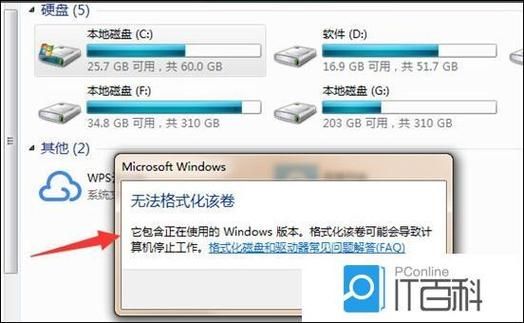
(图片来源网络,侵删)
- 系统目录(Windows、Program Files、Users)全部消失;
- 引导记录(MBR/GPT+EFI)若在同一分区,也会被一并清除;
- 硬盘空间标记为“可用”,但数据仍可通过专业工具恢复,直到被新数据覆盖。
二、系统还能启动吗?
不能。C盘既是系统盘又是引导盘时,格式化后电脑会直接黑屏,提示:
“Reboot and Select proper Boot device”或“Operating System not found”
因为:
- BIOS/UEFI找不到有效的引导扇区;
- Windows Boot Manager文件(bootmgfw.efi、BCD)已丢失;
- 即使硬盘完好,也无系统可加载。
三、为什么有人误以为“还能启动”?
出现以下场景时,容易混淆:
- 双系统:若Linux装在D盘且GRUB写入ESP分区,格式化C盘只会丢失Windows,仍可进入Linux;
- WinPE/恢复分区:厂商预留的隐藏分区未被格式化,开机按F11可进入恢复环境,但这不是启动原系统;
- 外置系统:用U盘或移动硬盘启动WinPE,能访问电脑硬件,但本地C盘系统已不可用。
四、格式化前必须做的三件事
1. 备份个人数据
使用DiskGenius或Macrium Reflect把桌面、文档、下载、浏览器书签整体镜像到移动硬盘。
2. 准备启动盘
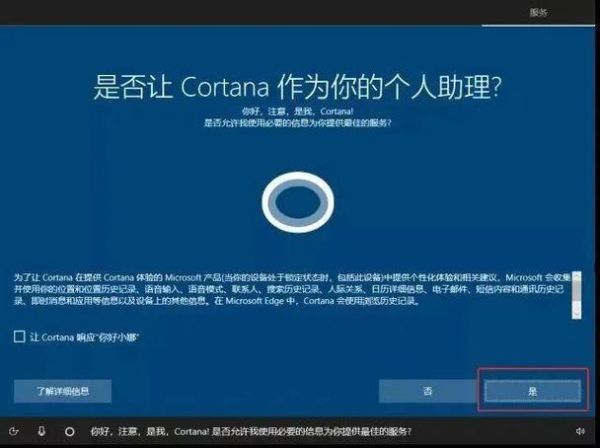
下载微软官方Media Creation Tool,制作Win11/10安装U盘,避免格式化后无系统可装。
(图片来源网络,侵删)
3. 记录驱动与密钥
- 用DriverBackup!导出网卡、显卡驱动;
- 笔记本OEM密钥一般写在主板,可用AIDA64查看;
- Office或Adobe序列号提前抄出。
五、格式化后的恢复方案
方案A:重装系统(最干净)
- 插入启动U盘 → BIOS设置U盘为第一启动项;
- 删除原C盘分区 → 新建 → 下一步自动安装;
- 装完立即打补丁、装驱动、还原数据。
方案B:恢复镜像(最快)
如果之前用Windows自带备份或Acronis True Image做过系统镜像:
- 启动U盘进入恢复环境;
- 选择“从镜像还原计算机”;
- 30分钟内回到格式化前状态。
方案C:数据抢救(误格才用)
格式化后未写入新数据,可用R-Studio或WinFR扫描:
- 勾选深度扫描,找回NTFS索引;
- 恢复到另一块硬盘,避免覆盖;
- 成功率随写入量递减,立即断电是关键。
六、常见疑问快答
Q:快速格式化与完全格式化有何区别?
A:快速仅清空文件表,完全会逐扇区覆写,后者更彻底但耗时数倍。
Q:SSD格式化会损伤寿命吗?
A:单次格式化写入量极小,对TBW指标影响可忽略,放心操作。
Q:能否把C盘格式成exFAT装系统?
A:不行,Windows安装程序强制要求NTFS,exFAT无权限控制。
Q:格式化C盘后D盘软件还能用吗?
A:大部分绿色软件可运行,但依赖注册表的大型软件(如Photoshop、AutoCAD)需重装。
七、企业级注意事项
- BitLocker加密:格式化前务必先解密或备份恢复密钥,否则数据永不可读;
- 域控环境:重装后需重新加入域,并申请新的计算机证书;
- UEFI+安全启动:安装介质需支持Secure Boot,否则无法引导。
版权声明:除非特别标注,否则均为本站原创文章,转载时请以链接形式注明文章出处。



还木有评论哦,快来抢沙发吧~